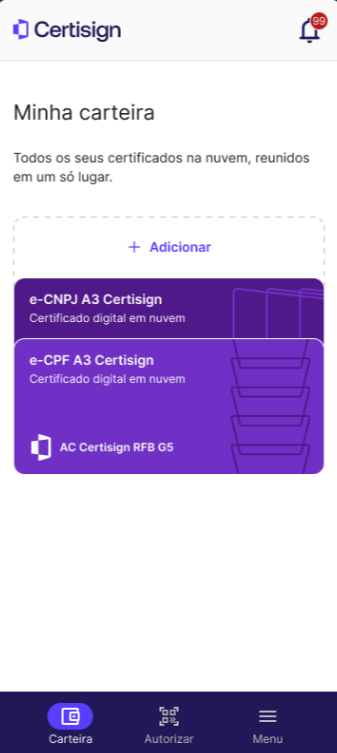
Um certificado em nuvem é um documento digital que comprova identidade, segurança ou conhecimento, armazenado e/ou gerenciado por serviços de computação em nuvem.
1. Certificado digital em nuvem (segurança e identidade)
Nesse caso, trata-se de um certificado digital (como SSL/TLS ou certificado de assinatura digital) que fica armazenado e gerenciado na nuvem, em vez de estar salvo em um computador, token físico ou cartão.
Para que ele serve?
- Garantir segurança na comunicação entre sistemas (criptografia)
- Confirmar identidades de pessoas, sistemas ou sites
- Assinar documentos digitalmente com validade legal
- Autenticar acessos a aplicações e serviços
Exemplos práticos:
- Sites com HTTPS usam certificados em nuvem para proteger dados
- Empresas usam certificados em nuvem para assinatura eletrônica de contratos
- Governos e bancos utilizam para identificação digital segura
Vantagens:
- Não depende de dispositivo físico
- Pode ser usado de qualquer lugar
- Gestão centralizada e mais segura
- Menor risco de perda ou dano
Novo aplicativo Certisign
Agora vamos mostrar a nova experiencia do app Certisign e os benefícios para os nossos clientes.
O que mudou?
- Não é necessário preparar o pedido para a emissão, ou seja, o status no gar após a confirmação de pagamento muda automaticamente para aguardando validação;
- A emissão será realizada pelo cliente e não mais de forma automática;
- O cliente terá uma única senha para acesso ao app e uso do certificado, ou seja, nada de confusão com senhas puk, senha da conta e pin;
- Não é mais necessário escanear o e-token pois nessa nova jornada ele gera automaticamente no momento da criação da conta;
- Todas as configurações serão diretamente dentro do app e não mais no remote manager.
Como realizar a emissão do certificado?
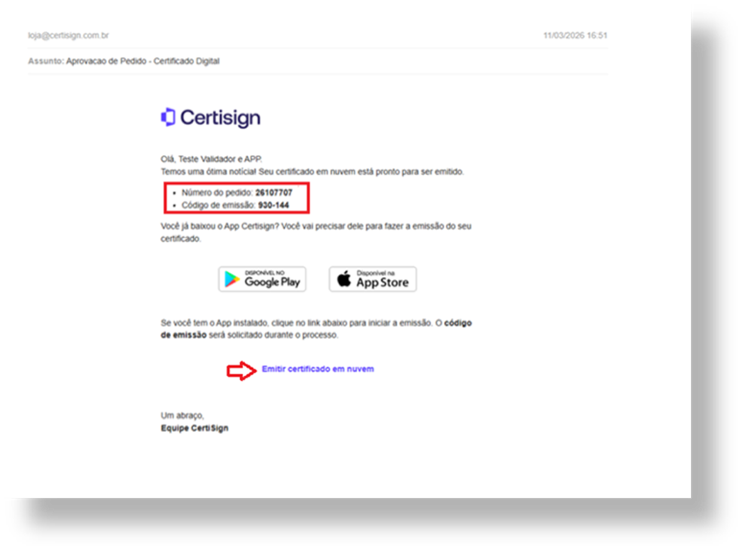
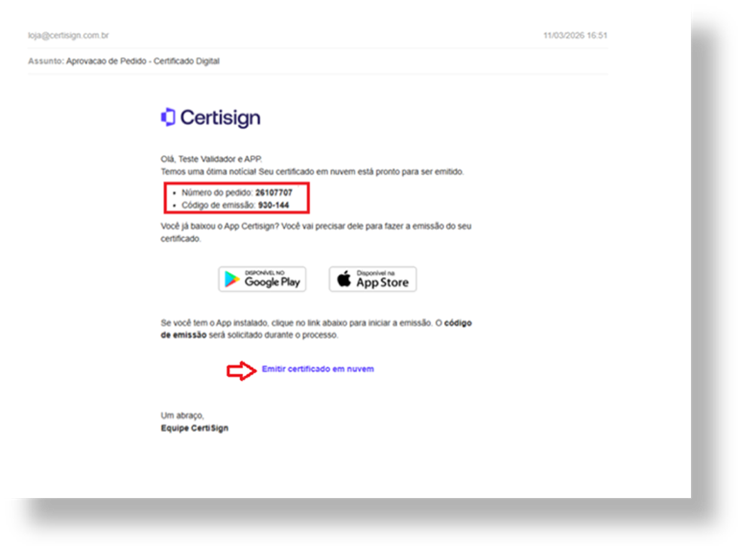
Após a aprovação do pedido o cliente receberá um e-mail com o assunto Aprovação de pedido, nesse e-mail contém o número do pedido e código de emissão.
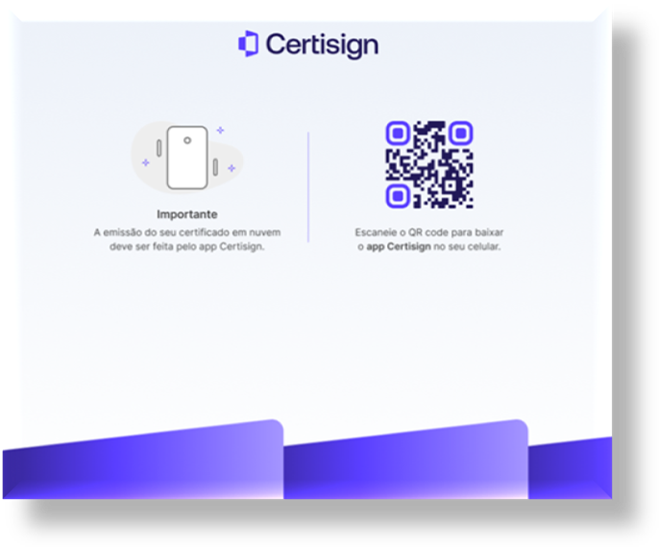
Situação 1: cliente clicou no link através do computador.
Apresentará a informação de que ele deve realizar a emissão pelo App Certisign. Para isso é necessário escanear o QR Code e realizar a instalação do app, conforme imagem abaixo.
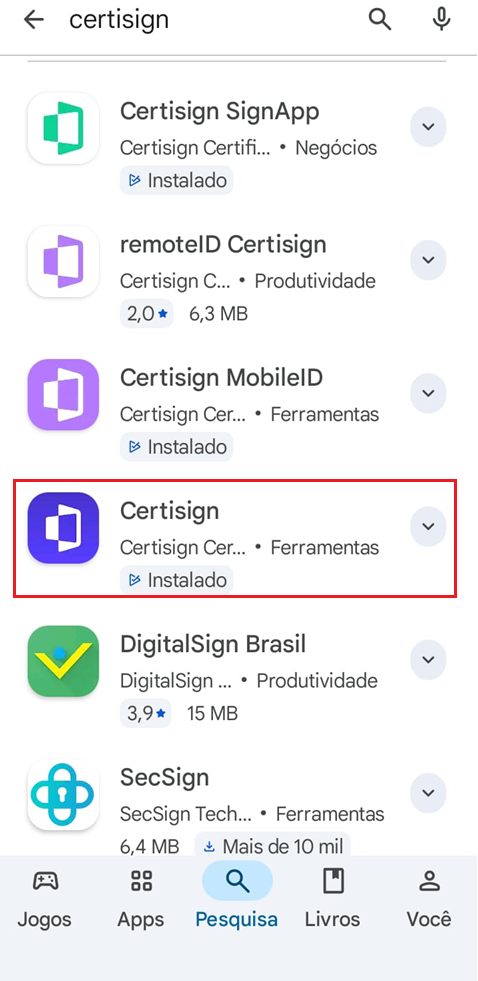
Situação 2: cliente clicou no ícone da loja correspondente ao sistema operacional do celular, lá ele deve instalar o app Certisign para prosseguir com a emissão.
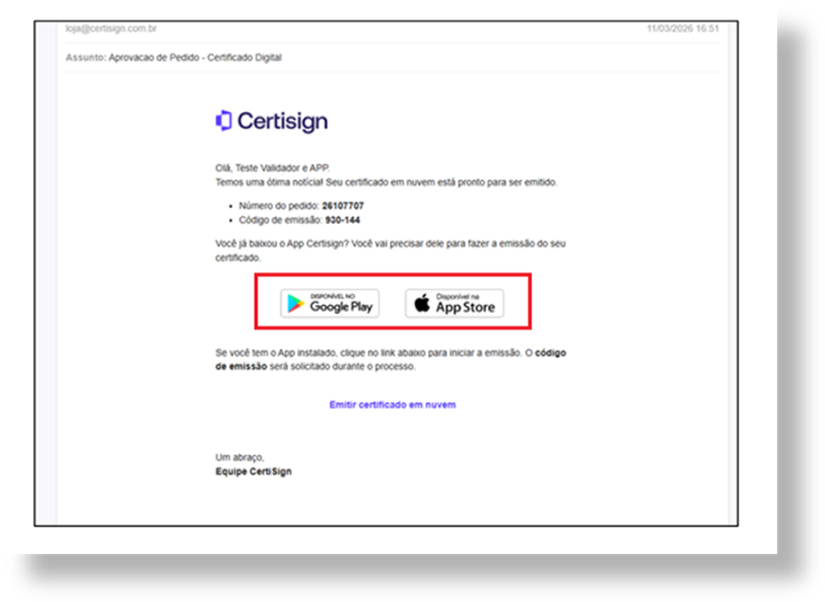
Agora se o cliente já possui o app instalado basta clicar em “Emitir certificado em nuvem”.
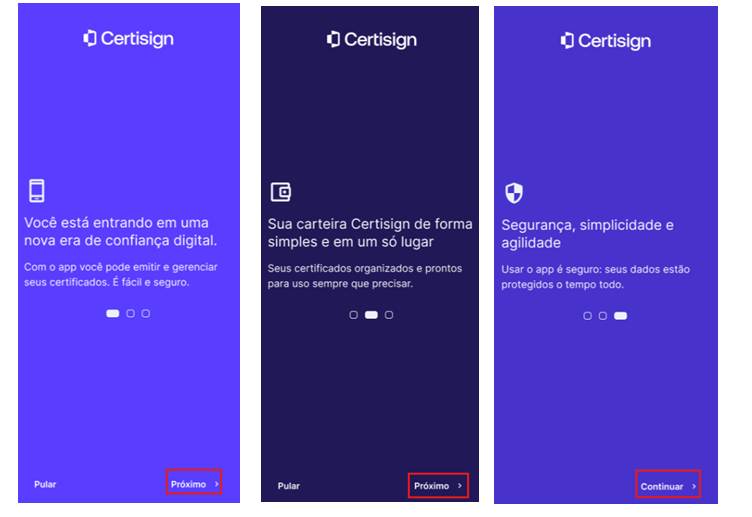
Emissão para novos usuários
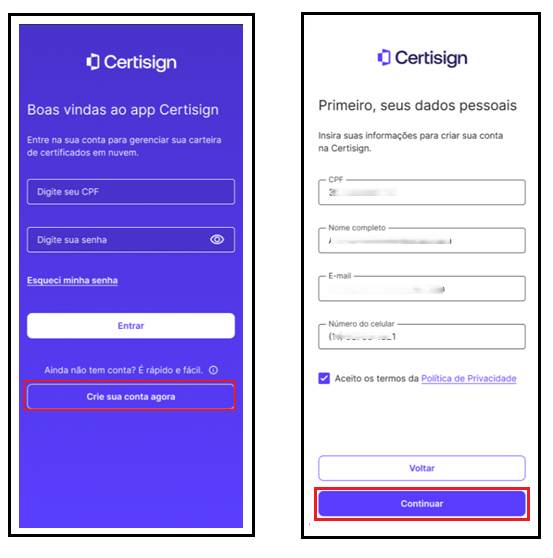
Apresentará uma tela de integração, o cliente deve clicar em próximo e continuar.
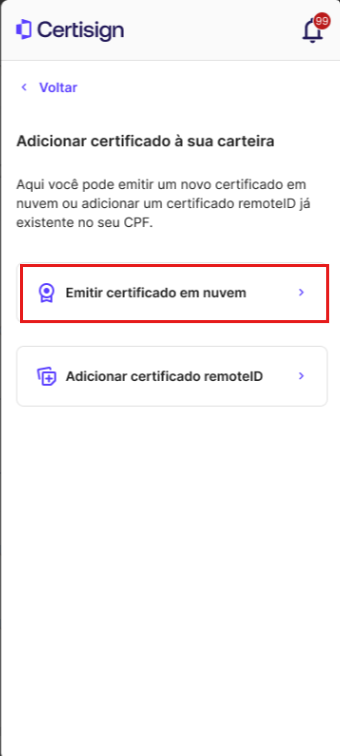
Na próxima tela é necessário clicar em emitir certificado em nuvem.
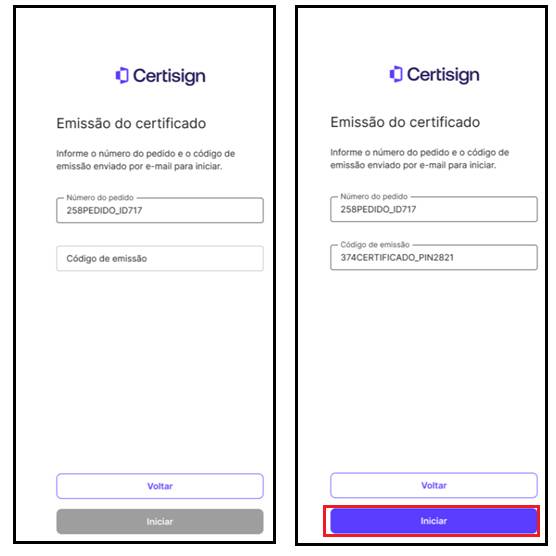
Na tela seguinte no app solicita o número do pedido e o código de emissão que estão no e-mail aprovação de pedido.
O cliente deve inserir os dados nos dois campos e clicar em Iniciar.
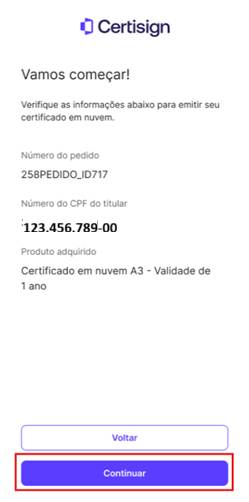
Na próxima tela apresenta os seguintes dados:
- Número do pedido.
- CPF do titular.
- Produto adquirido.
Após a confirmação clique em continuar.
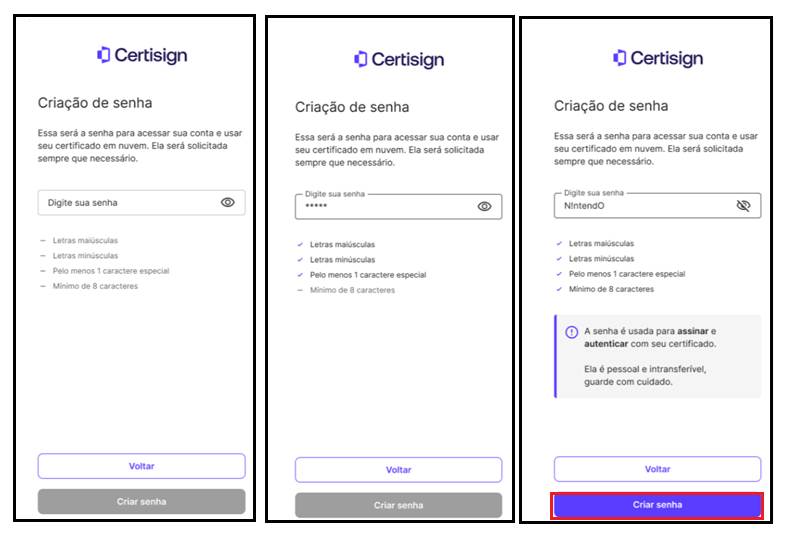
O próximo passo é criação da senha da conta. Essa senha será utilizada para acesso ao app e uso do certificado digital.
A senha deve conter letras maiúsculas, minúsculas e ou números e pelo menos um caractere especial, mínimo de 8 caracteres
Note que na tela o cliente consegue confirmar qual é a senha que está colocando no app conforme imagem. E apresenta uma mensagem na tela informando que a senha é usada para assinar e autenticar com o certificado.
Também alerta que ela é de uso pessoal e intransferível.
Nessa tela é necessário incluir os dados do usuário, clicar em aceito os termos e em seguida continuar.
Após clicar em criar senha o cliente receberá um código de verificação no e-mail cadastrado no certificado para confirmar sua identidade. É necessário inserir o código e clicar em confirmar código.
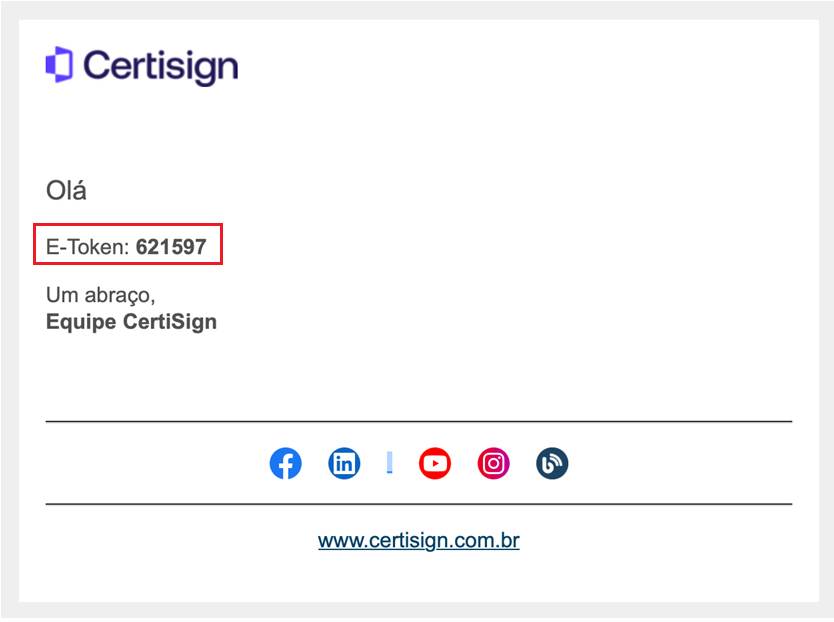
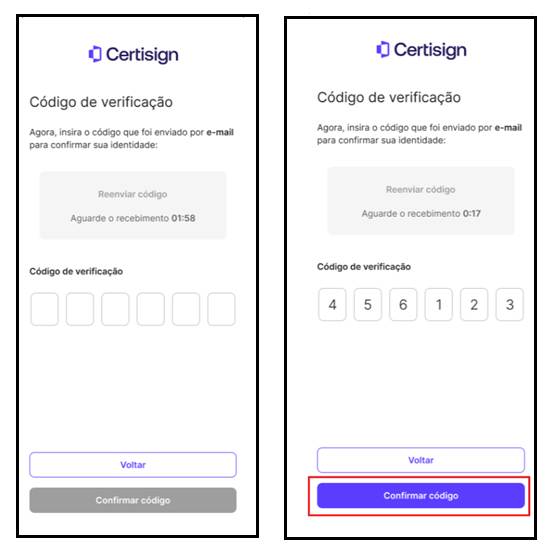
Assim que confirmar o código a próxima dela aparece o termo de titularidade e para prosseguir é necessário marcar a opção Li e concordo com o termo de titularidade, em seguida selecione o botão emitir certificado.
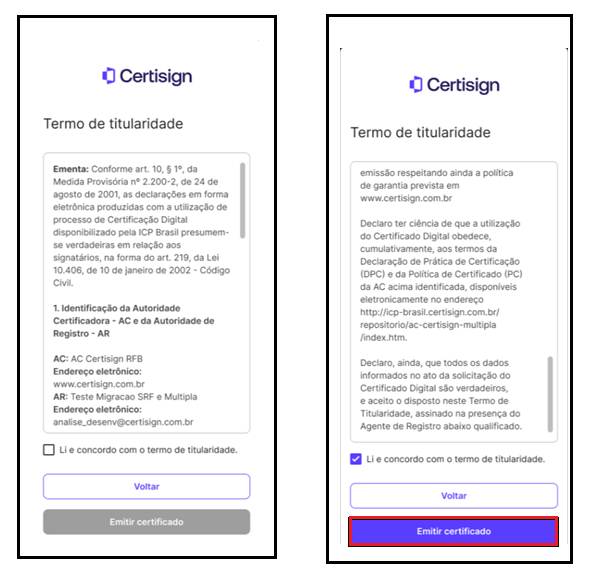
Na próxima tela aparecerá uma mensagem de sucesso com a informação de que os dados foram validados com sucesso, certificado emitido e inserido na carteira conforme imagem abaixo.
Observação: aparece também o nome do produto, por exemplo: E-CPF A3 Certisign.
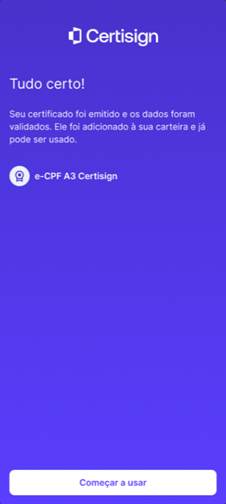
Após a emissão basta clicar em começar a usar para que apareça a tela inicial do app com a imagem do certificado.
Ponto importante: para verificar os dados do certificado o cliente precisa clicar na imagem que logo em seguida aparece os dados do cliente.