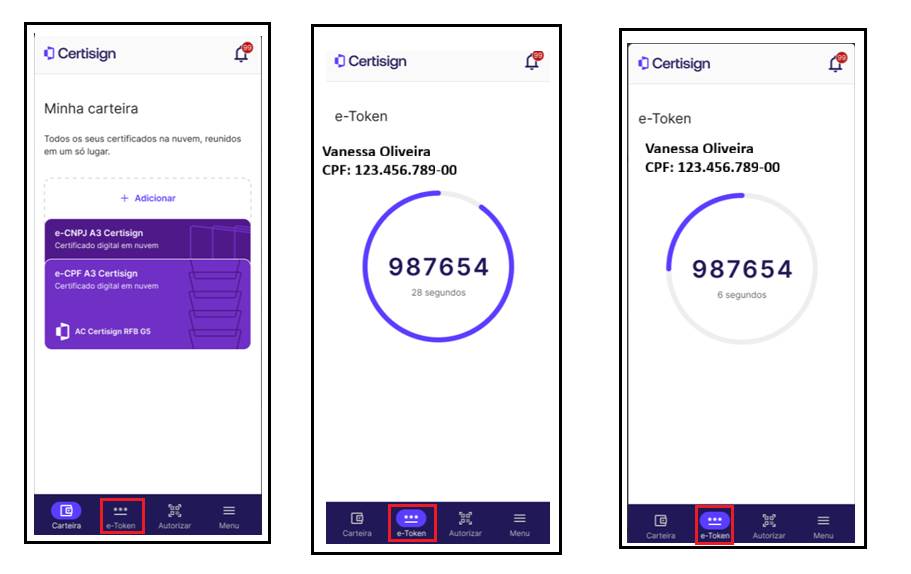
Vamos falar sobre as opções do menu e o que elas fazem.
1º Histórico de uso
Nessa opção é possível identificar todas as atividades que foram realizadas como: assinaturas em aplicações, assinaturas de documentos e solicitações de acesso.
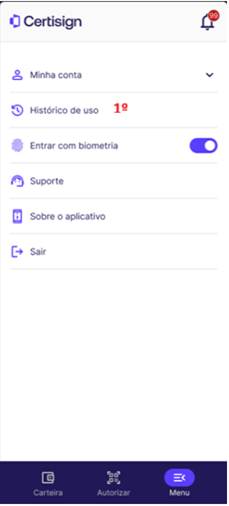
Nessa opção é possível identificar todas as atividades que foram realizadas como: assinaturas em aplicações, assinaturas de documentos e solicitações de acesso.
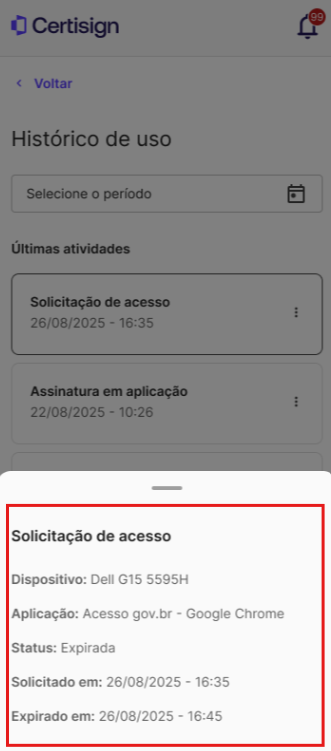
Dentro do histórico de uso é possível identificar onde foi usado o certificado conforme imagem abaixo. Basta clicar no item que deseja verificar o acesso que abre uma tela informando o dispositivo, aplicação o tipo de acesso e data e hora.
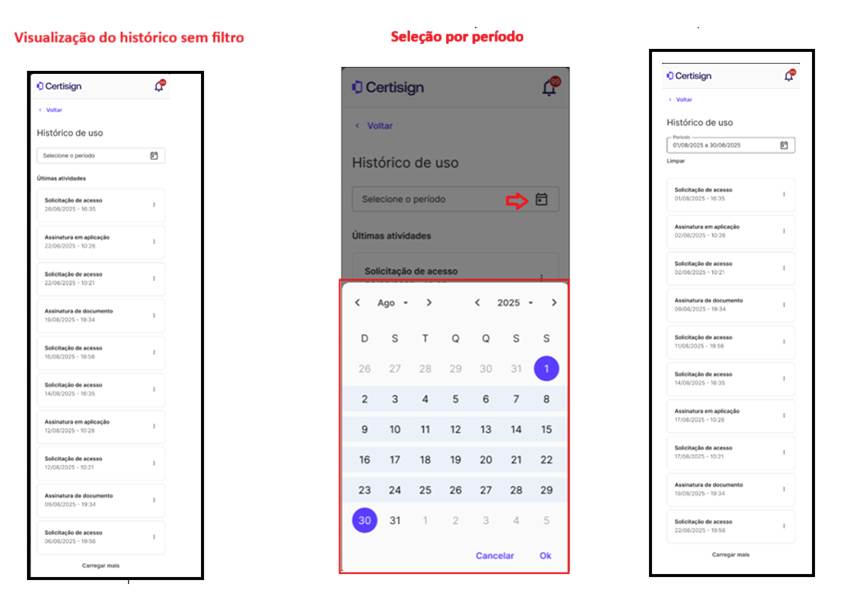
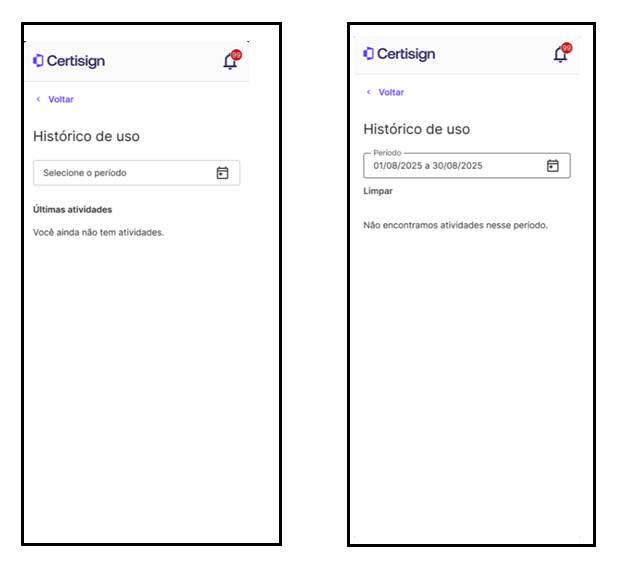
O app permite visualizar até 20 acessos, caso o cliente possua mais que essa quantidade ele pode filtrar por período conforme exemplo.
Quando não há atividades o app também apresenta a tela com a informação conforme imagem abaixo.
2º Minha conta
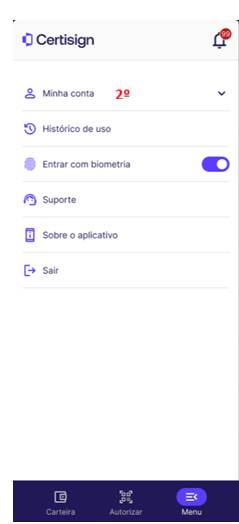
Nessa opção o cliente pode realizar as seguintes ações:
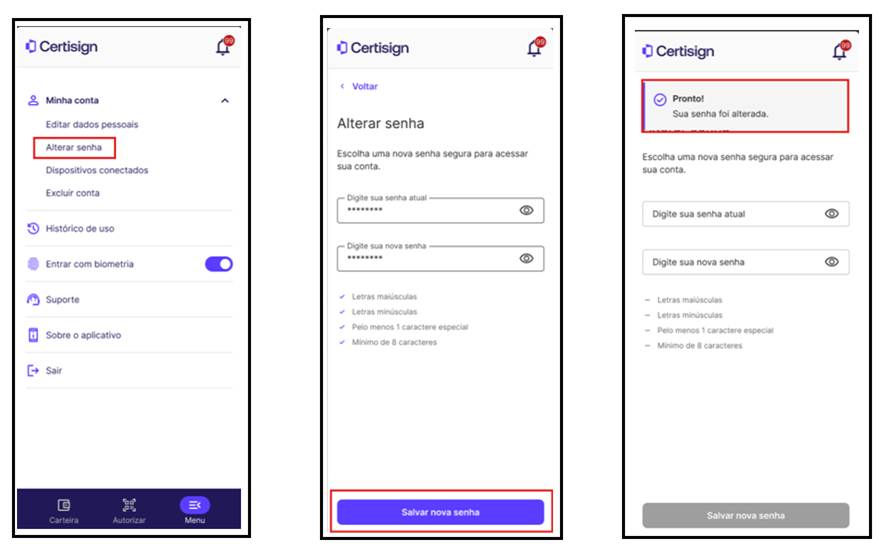
2.1 Alteração de senha: lembrando que para alterar a senha é necessário que o cliente saiba a senha correta, caso ele não se recorde deve seguir o passo de esquecimento de senha.
Vamos a alteração!
Clique em alterar senha em seguida digite a senha anterior e a nova senha. Selecione salvar nova senha. Na tela seguinte apresenta a mensagem que a senha foi alterada. Lembrando que essa senha é do app e uso do certificado.
2.2 Edição de dados pessoais
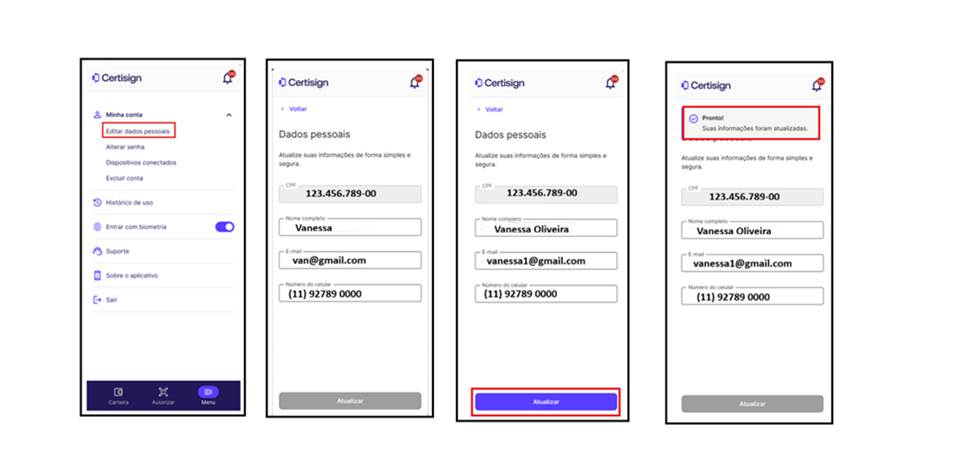
No app é possível alterar o nome completo, e-mail e telefone. Observação: não é possível alterar o CPF de cadastro.
O cliente deve inserir o dado que será alterado, clicar em atualizar apresentará a tela de sucesso no app.
2.3 Dispositivos conectados
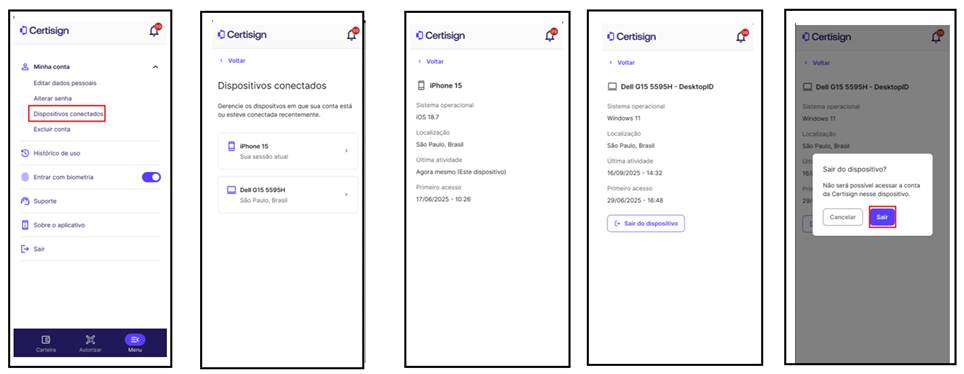
Nessa tela é possível verificar todos os dispositivos conectados nessa conta como: aparelho celular e computador pelo DesktopID. Caso o cliente queira desconectar o DesktopID, basta clicar em sair do dispositivo e em seguida sair. Pronto esse computador não tem mais acesso a essa conta em específico.
2.4 Exclusão de conta
Nessa tela o cliente pode excluir a conta, os certificados armazenados e desconecta a conta de todos os dispositivos.
Importante: esse procedimento não pode ser revertido.
O cliente deve clicar em excluir conta, o app informa que essa ação não pode ser revertida, novamente clique em excluir conta, será solicitado a senha do app e ao clicar em excluir conta apresenta a mensagem de conta excluída.
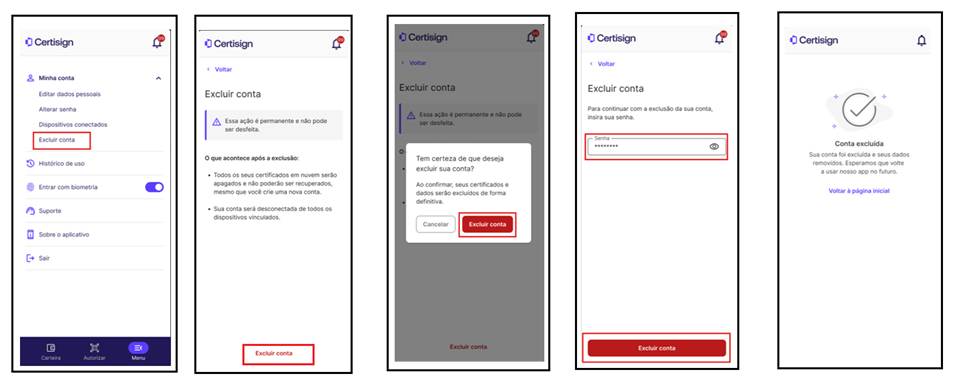
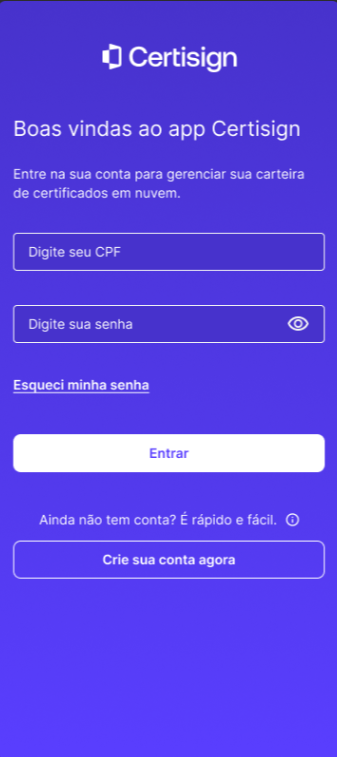
Após exclusão da conta o app direciona para a tela inicial de cadastro para criação de uma nova conta.
3 E-token
O e-token continua sendo utilizado como um segundo fator de autenticação para garantir a segurança do certificado.
Assim que o cliente cria a conta no app Certisign, automaticamente gera o e-token, dessa forma não é mais necessário fazer o escaneamento através do remote manager.
O cliente clica no ícone e-token apresenta na tela a numeração que altera a cada 30 segundos.