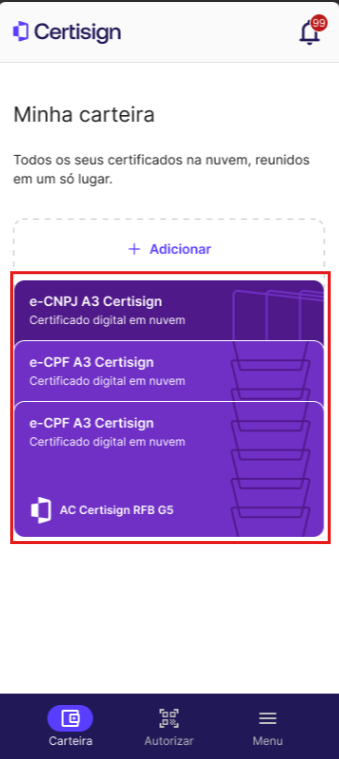
Para que o cliente faça a migração da seu certificado em nuvem, ele deve primeiro criar uma conta no app Certisign, mas antes disso ele precisa fazer o download do app Certisign na loja correspondente do sistema do celular.
Criando uma conta no app Certisign.
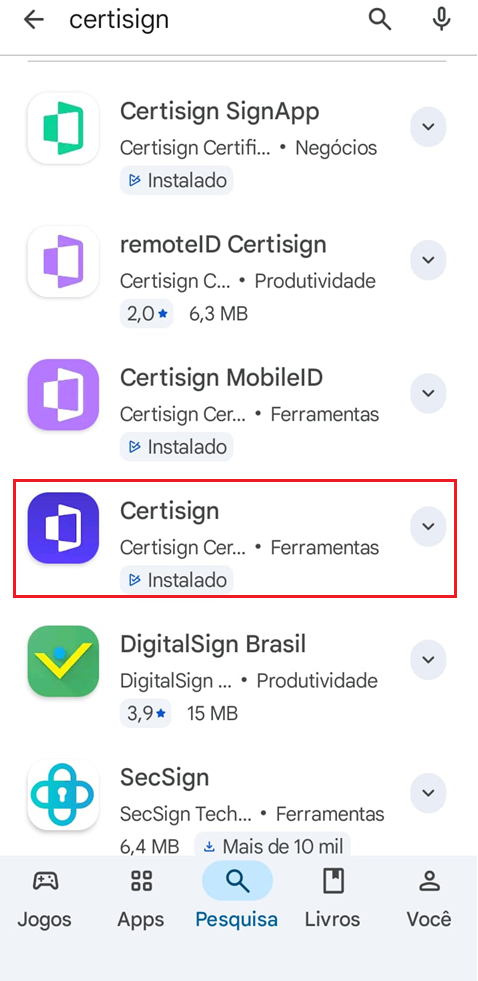
Apresentará uma tela de integração, o cliente deve clicar em próximo e continuar.
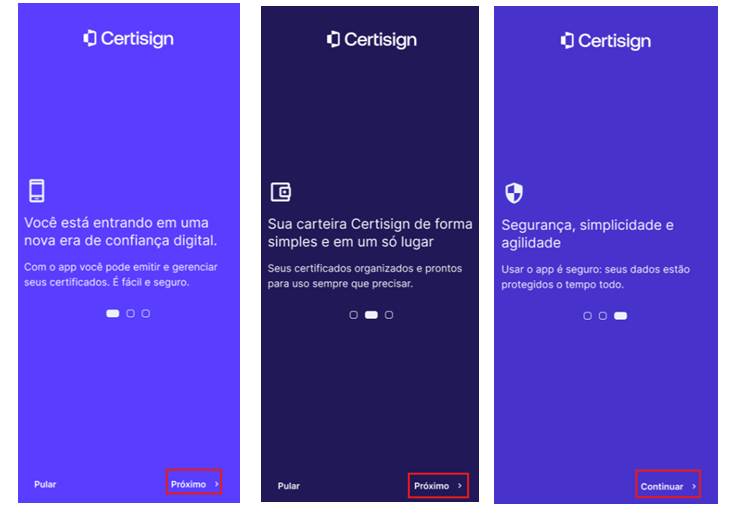
Nessa tela é necessário incluir os dados do usuário, clicar em aceito os termos e em seguida continuar.
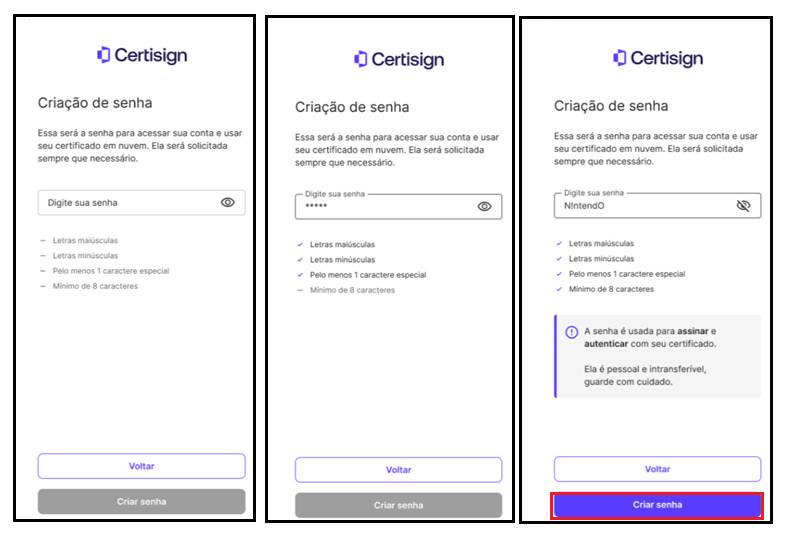
O próximo passo é criação da senha da conta. Essa senha será utilizada para acesso ao app e uso do certificado digital.
A senha deve conter letras maiúsculas, minúsculas, números e pelo menos um caractere especial.
Note que na tela o cliente consegue confirmar qual é a senha que está colocando no app conforme imagem. E apresenta uma mensagem na tela informando que a senha é usada para assinar e autenticar com o certificado.
Também alerta que ela é de uso pessoal e intransferível.
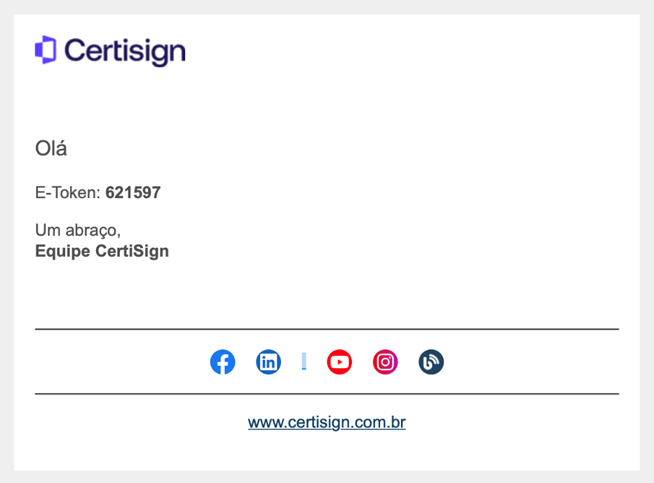
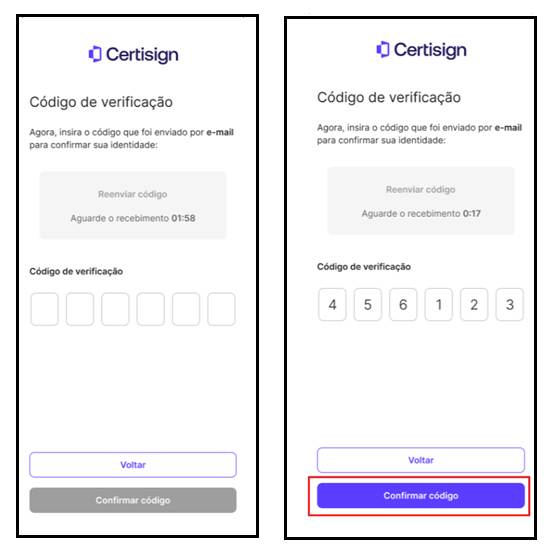
Após clicar em criar senha o cliente receberá um código de verificação no e-mail cadastrado no certificado para confirmar sua identidade. É necessário inserir o código e clicar em confirmar código.
Na próxima tela apresenta a opção para ativar a biometria ou manter a senha.
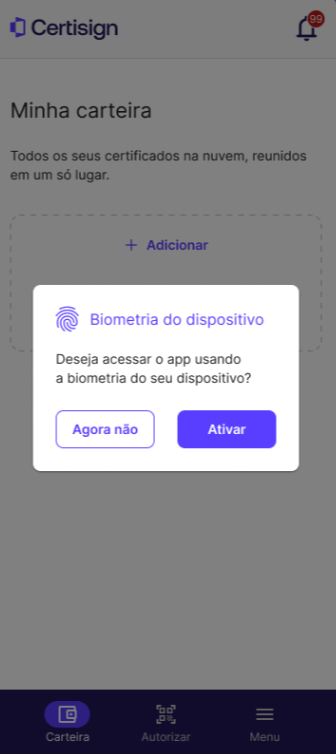
Na tela seguinte clique em + adicionar.
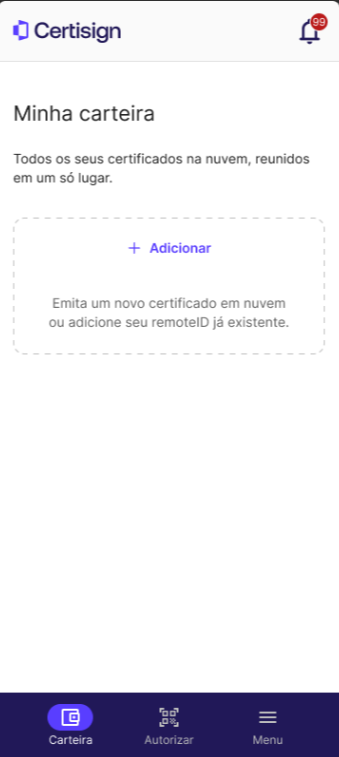
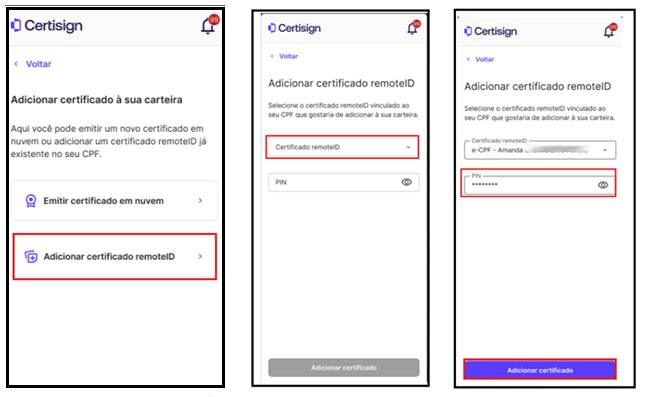
O próximo passo é adicionar o certificado. Selecione certificado certificado em nuvem, escolha o certificado e coloque a senha pin (senha de uso do certificado). Clique em adicionar certificado.
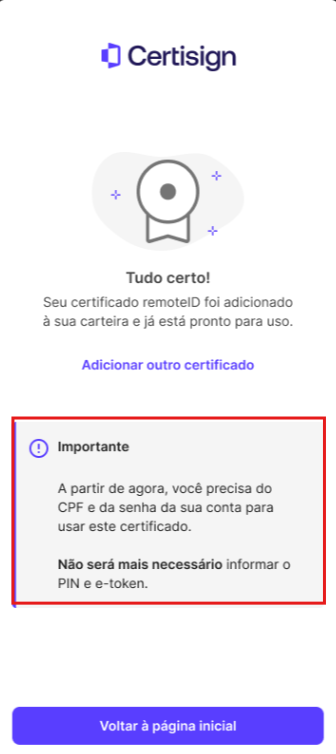
Assim que o cliente inserir a senha pin apresentará uma tela de sucesso informando que o certificado em nuvem foi adicionado com sucesso e que a partir daquele momento não será mais neessário usar a senha pin e o e-token.
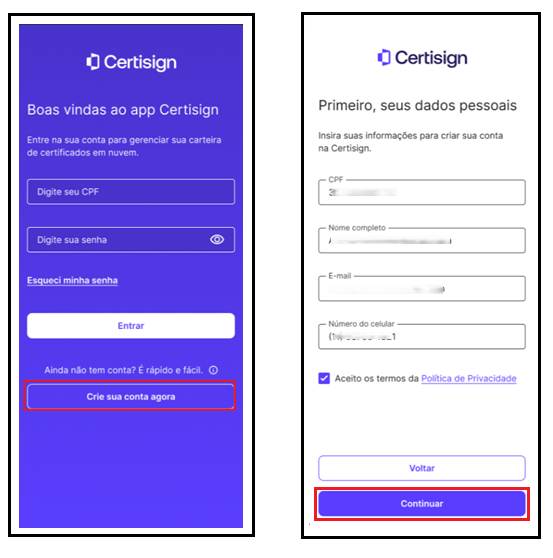
Na proxima tela já consta o certificado que foi migrado. Para verificar os dados é necessário clicar no ícone do cartão.