SITUAÇÕES EM QUE É NECESSÁRIO CONSULTAR OS CRÉDITOS
VAREJO - Cliente alega que se cadastrou e bônus não entrou na conta (Pessoal e Jurídica)
Atenção: Antes de iniciar qualquer procedimento questione ao cliente em qual link que ele se cadastrou, pois, o Portal de Assinaturas possui contextos, que funcionam como o Portal principal, porém tem particularidades e restrições.
Portal principal (Varejo) liberado para todos os clientes:
https://assinaturas.certisign.com.br/ (Padrão bônus de 10 documentos ao se cadastrar pela primeira vez)
Exemplo de contextos:
Santander: http://santander.portaldeassinaturas.com.br/ (Sem bônus padrão)
OAB: https://oab.portaldeassinaturas.com.br/ (Bônus de 200 documentos/mês – acesso exclusivo para advogados com certificado OAB).
Após confirmar o contexto (vamos trabalhar em cima do Portal Varejo) confirmar como ele realizou cadastro, no qual são três formas:
·Cadastro com e-mail e senha inserindo CPF;
·Cadastro com certificado digital;
·Cadastro com Google (se for esse último já explicar que não será possível assinar com certificado digital e se possível realizar um novo cadastro utilizando a primeira opção mencionada).
Vamos trabalhar em cima da possibilidade de ele ter se cadastrado com e-mail e CPF ou possuir um certificado digital. Após isso colete os dados do mesmo (e-mail ou CPF) e logue em sua conta no Portal de Assinaturas.
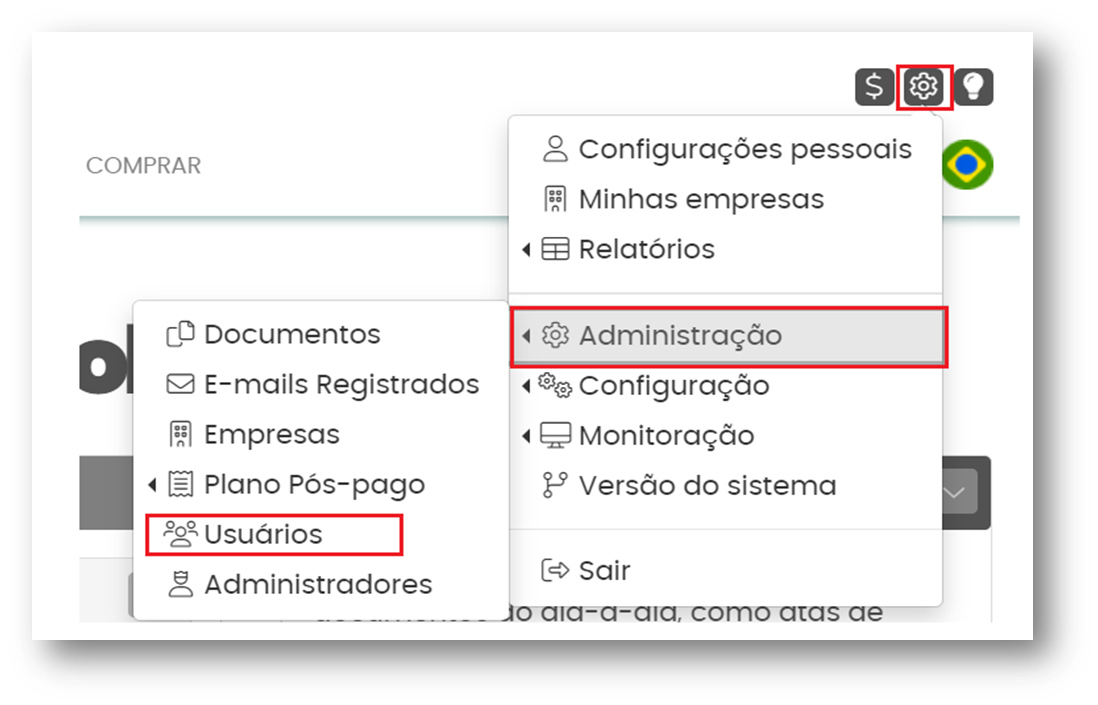
Clique na engrenagem de Configurações e selecione a opção Administração – Usuários (caso esteja sem esse acesso verificar com seu gestor).

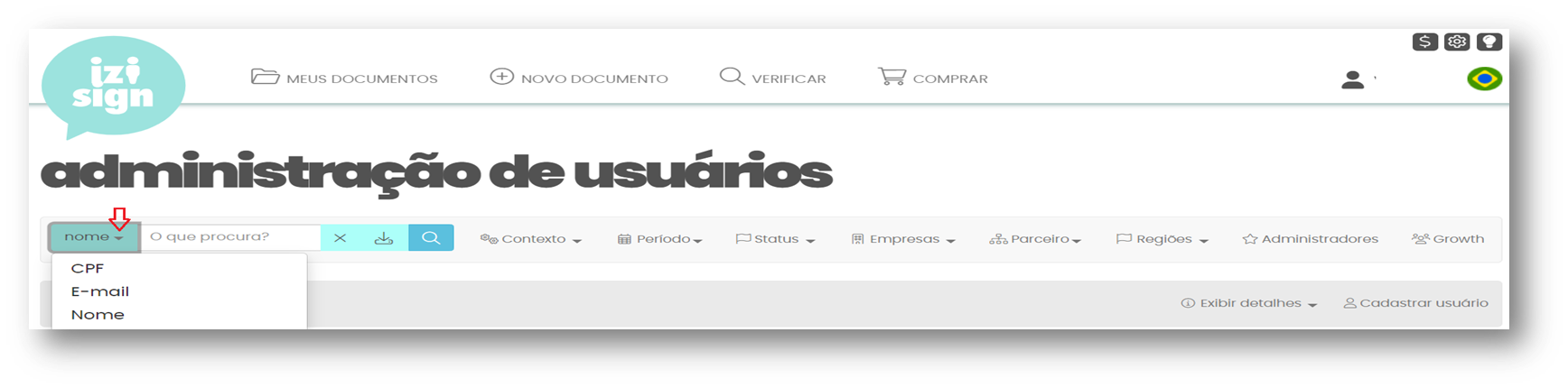
Selecione uma das opções de pesquisa (Nome, e-mail ou CPF). Insira o dado do cliente.
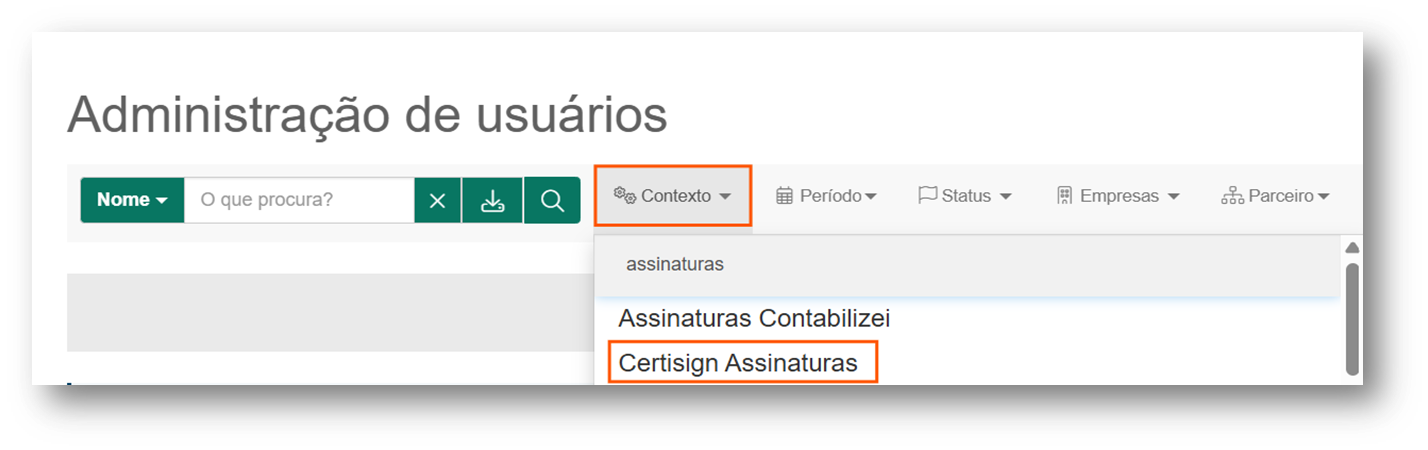
·Clique em Contexto e selecione o contexto Certisign Assinaturas (que corresponde ao Portal Varejo explicado anteriormente).
·Agora clique na lupa para pesquisar.

Observação: Às vezes pode ocorrer de não achar o usuário. Caso ocorra troque o contexto. Exemplo: bonificações OAB o usuário deve ser pesquisado pelo contexto OAB.
Após a pesquisa ser realizada com sucesso o perfil do usuário será exibido e você deverá clicar sobre o nome dele.
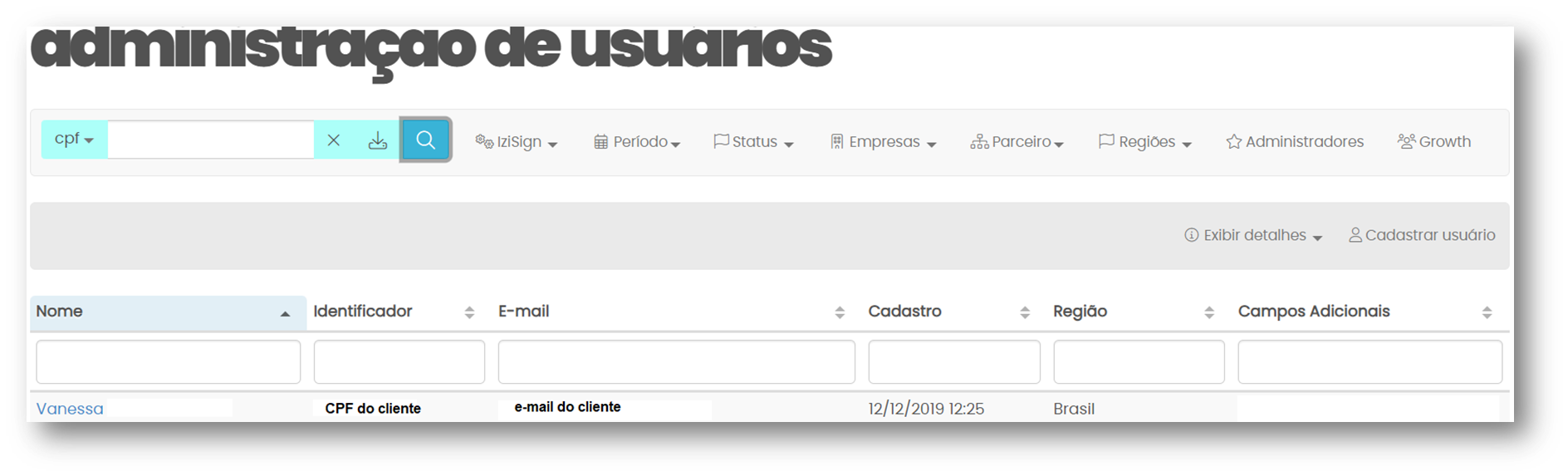
A página abaixo será exibida.
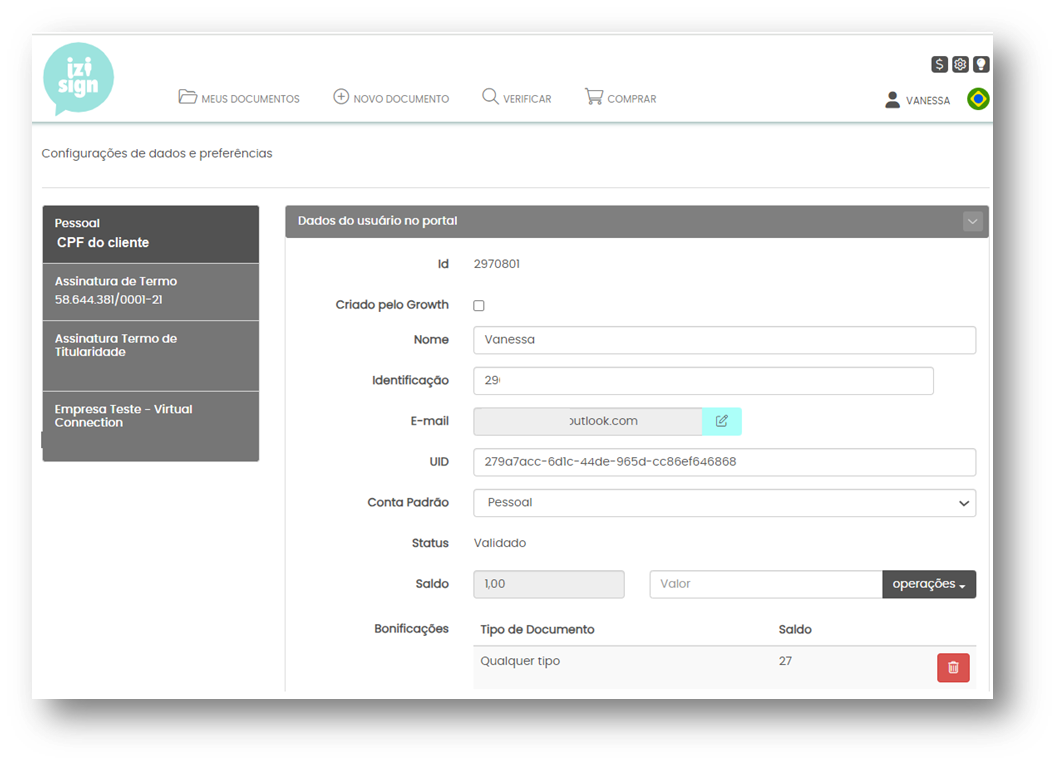
Note que além de sua conta pessoal o usuário também possui nesse exemplo uma conta de empresa vinculada, é importante estar atento a essa informação.
Com a conta Pessoal selecionada você deve rolar a página um pouco para baixo.
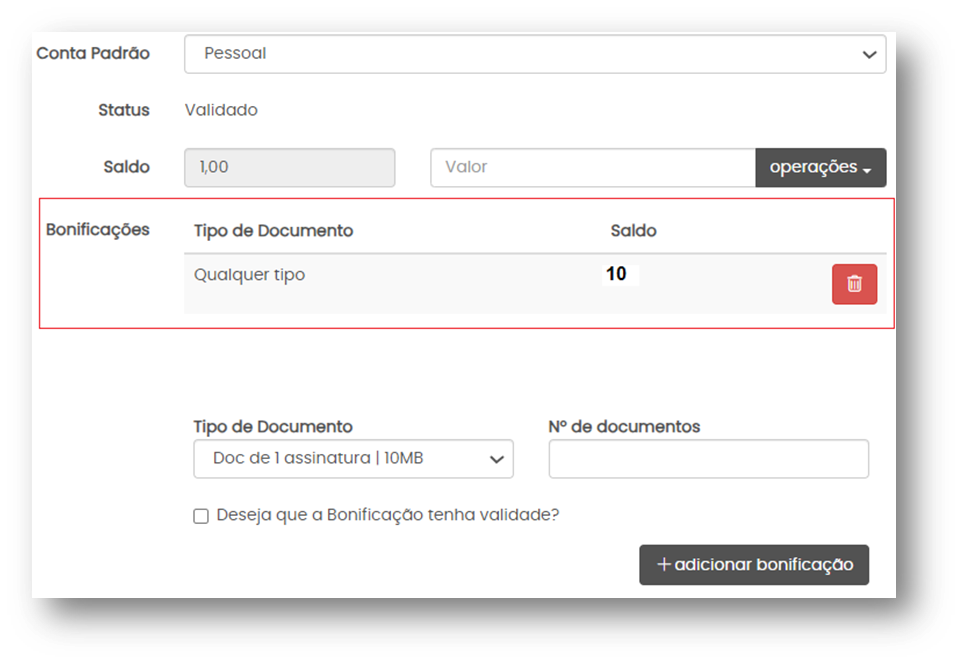
Veja que esse usuário possui 10 documentos bônus, o que indica que ele acabou de se cadastrar, porém você consegue validar também essa informação.
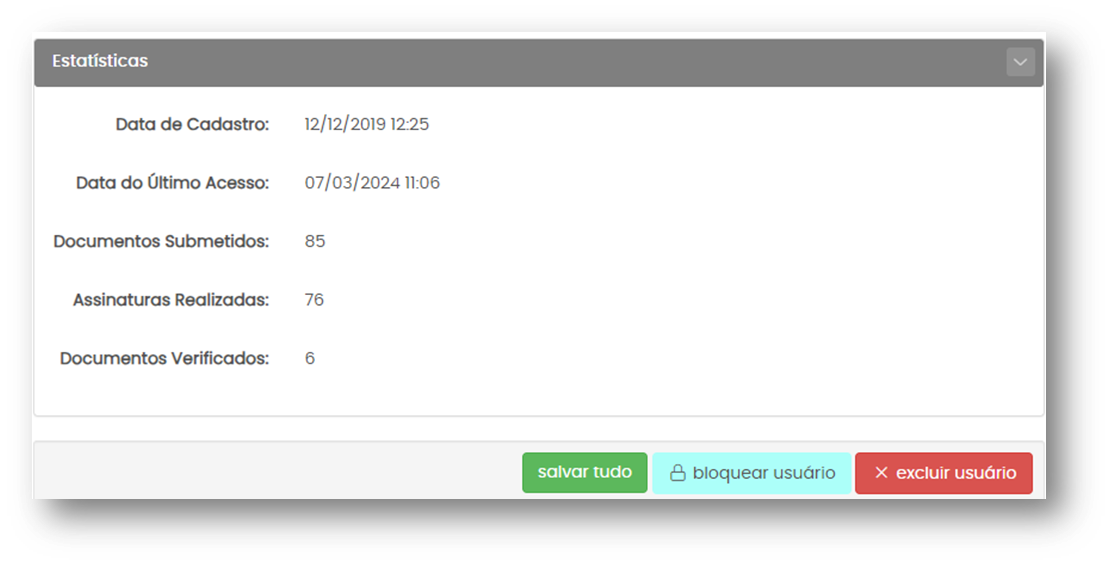
Role a página até o fim.
Será exibida a data de cadastro do usuário, assim como quantos documentos ele enviou.
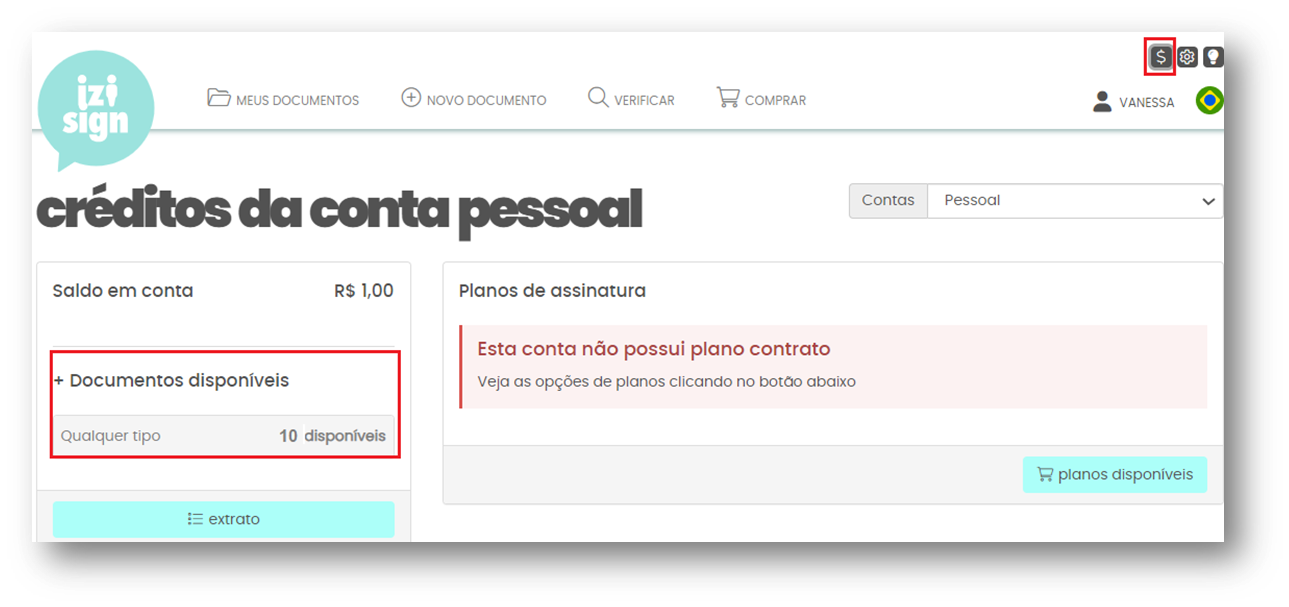
Com essas informações em mão basta informar ao cliente que o bônus sim entrou na conta, você pode orientá-lo solicitando que clique em $ Créditos em sua conta para confirmar, conforme exemplos abaixo.
Veja que o mesmo possui benefício de 10 documentos.
Conforme explicado anteriormente às vezes pode ocorrer de quando pesquisar um usuário ele ser exibido com uma conta de empresa além da conta pessoal. Então, nesses casos há uma enorme possibilidade do bônus cair na conta PJ e o cliente estar tentando enviar documento com sua conta pessoal.
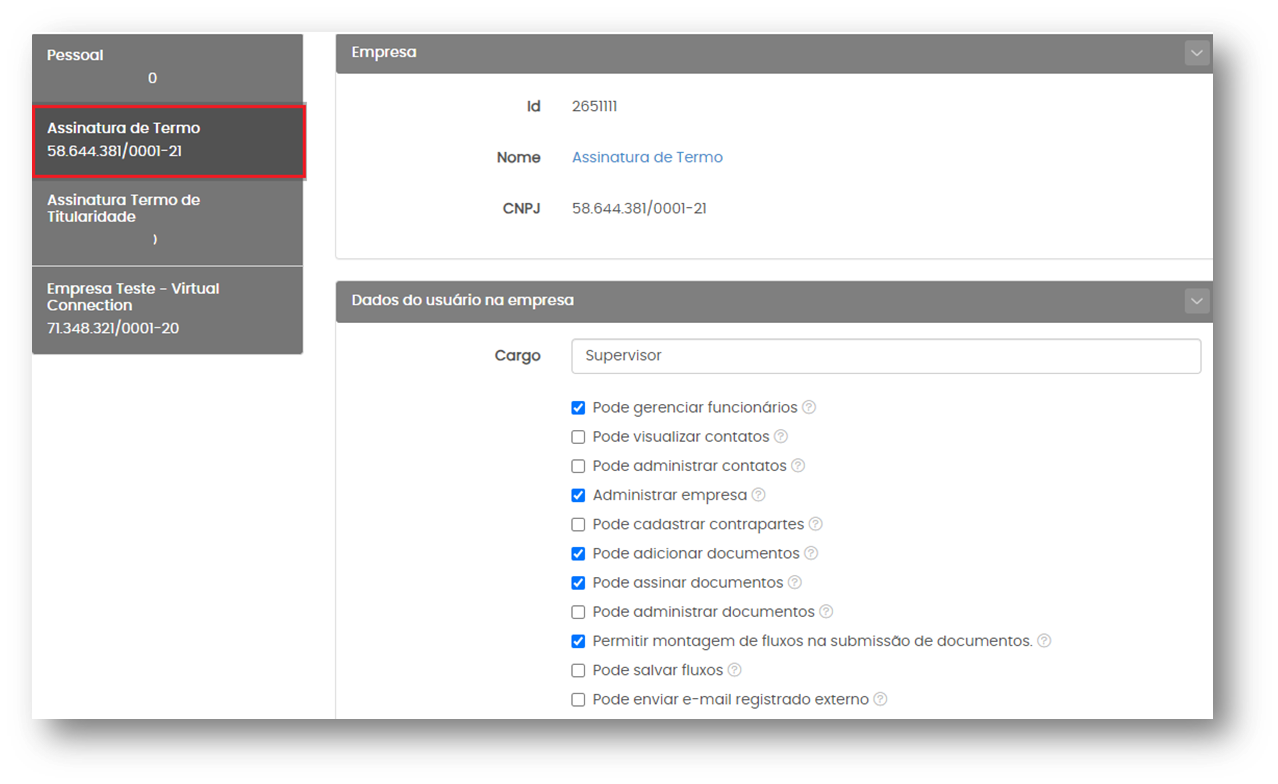
Seguindo os procedimentos anteriores, selecione a conta de empresa que apareceu ao invés da conta pessoal, conforme imagem abaixo.
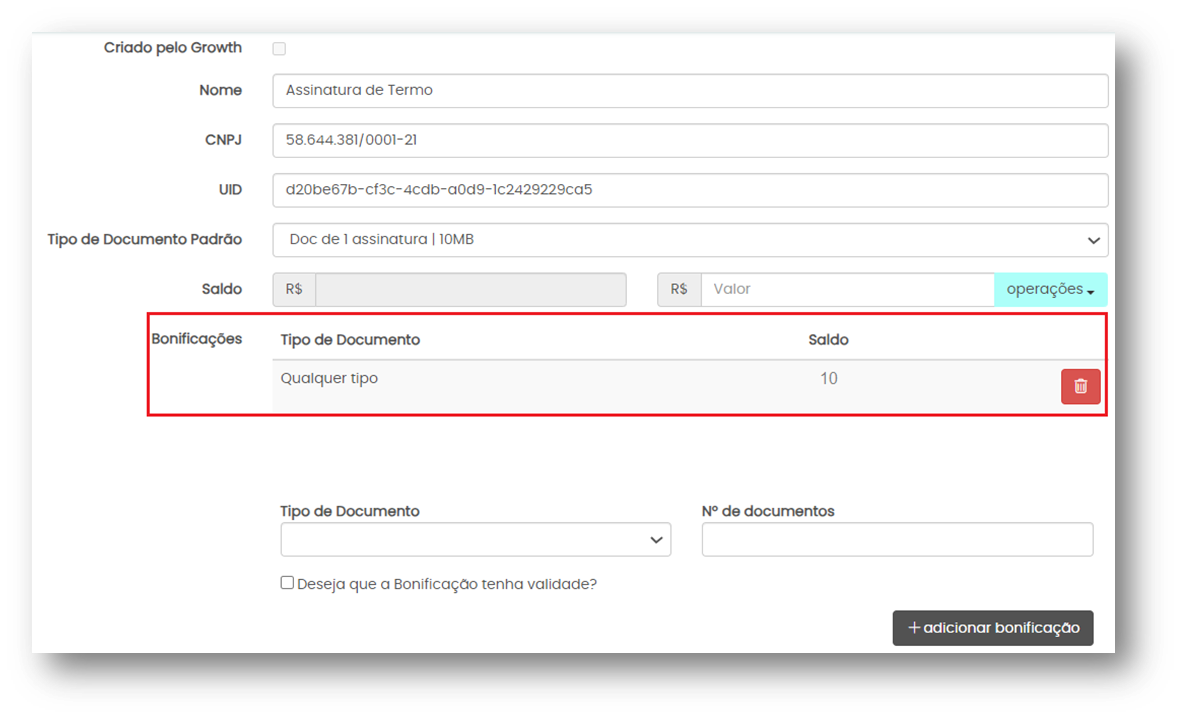
·Role a página um pouco para baixo.
Veja que o cliente possui 10 documentos em sua conta PJ. Basta seguir o mesmo procedimento de antes e indicá-lo como consultar os créditos clicando em $ Créditos.
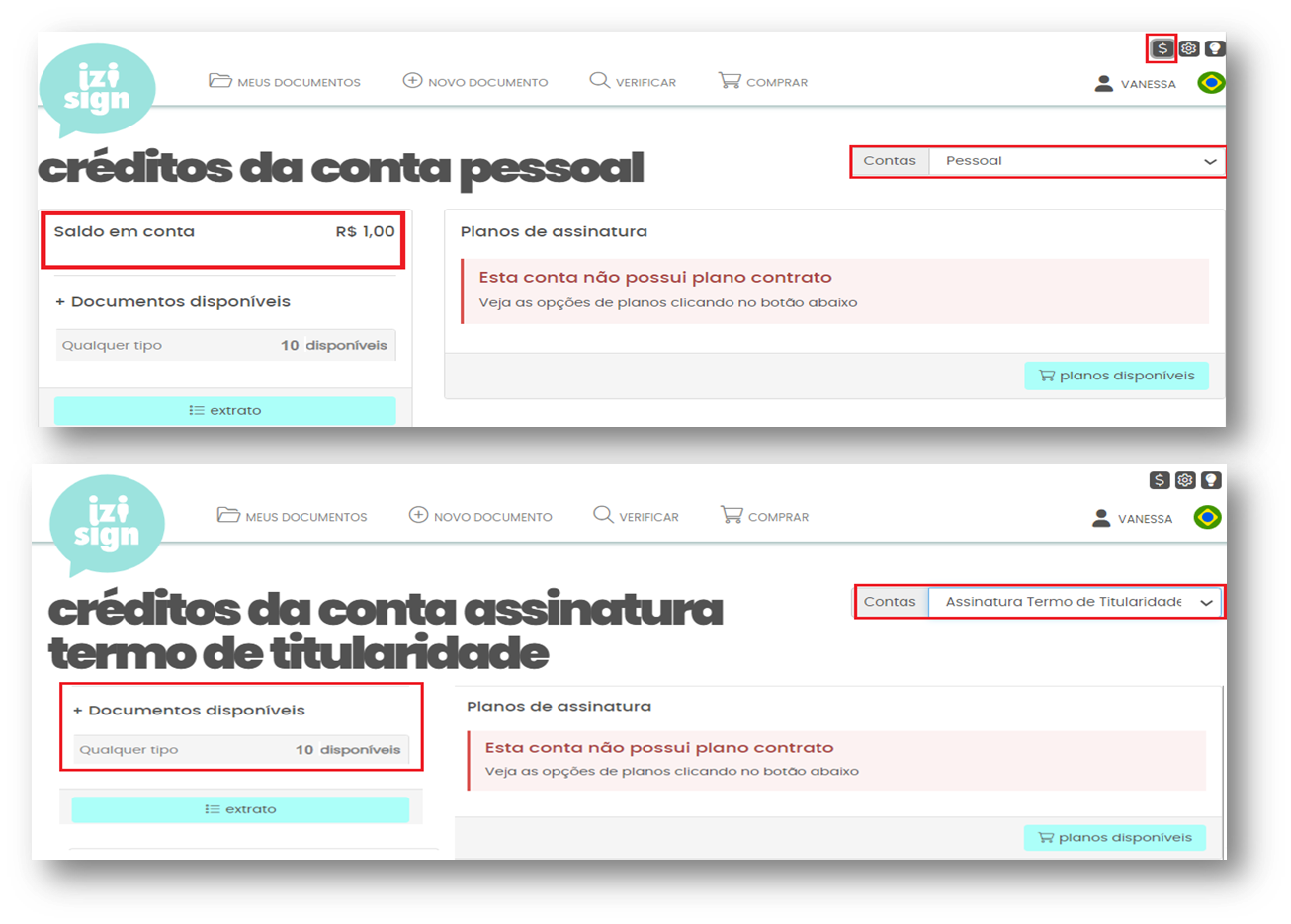
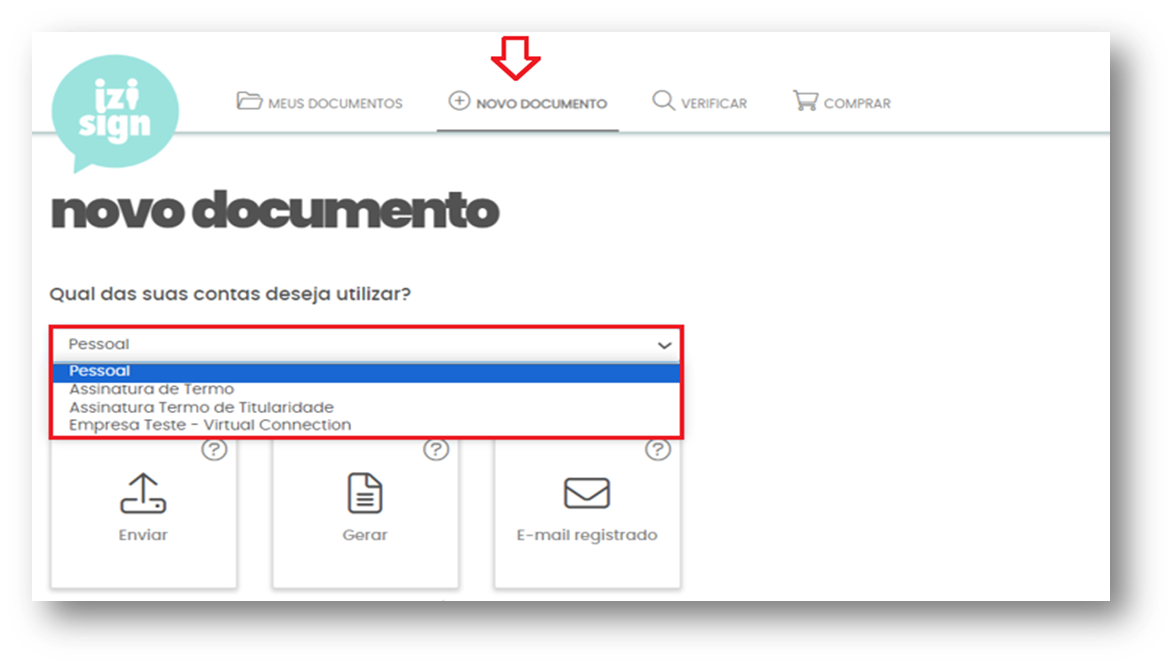
Basta agora orientá-lo quando submeter um novo documento escolher a conta PJ para conseguir utilizar o seu bônus.